win10如何创建系统还原点?
1、首先在桌面找到“此电脑”,鼠标右键选择“属性”。

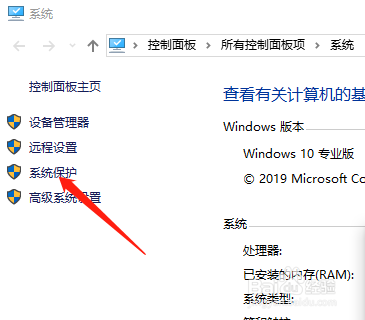
2、在系统界面找到“系统保护”,点击进入。
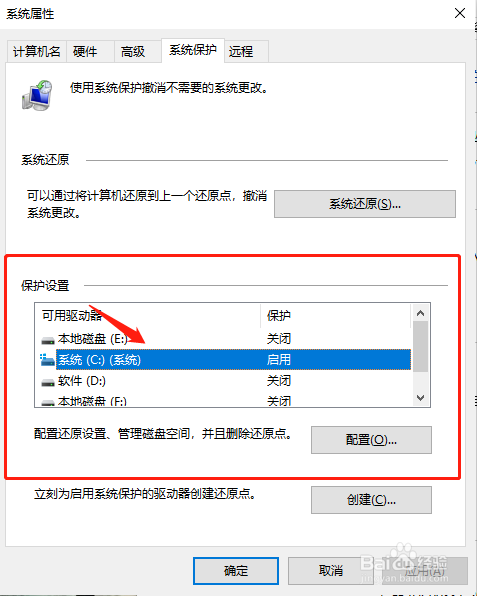
3、选择“保护设置”下找到系统盘,选中系统盘。
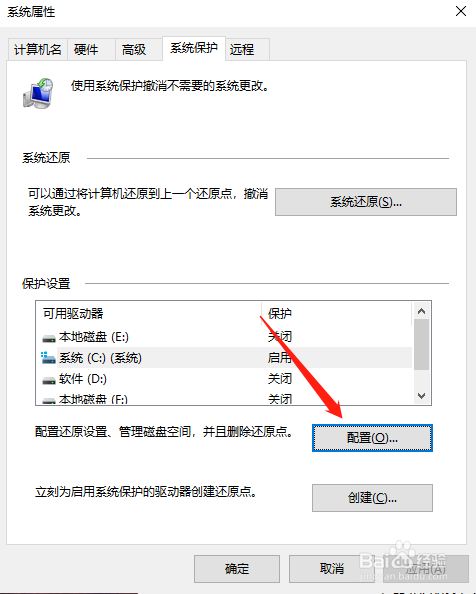
4、在点击“配置”。
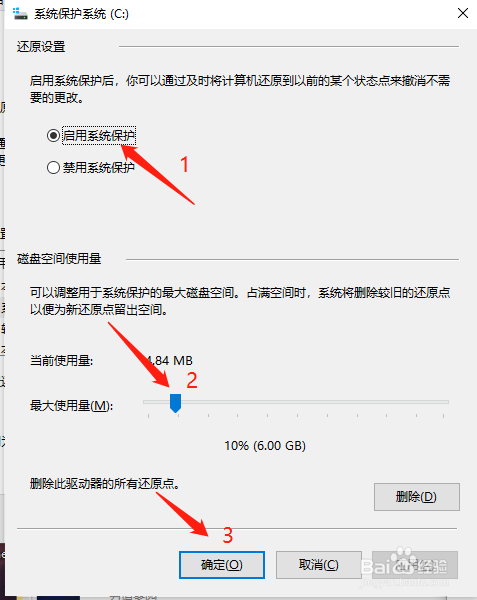
5、在系统还原窗口选择“启用系统保护”,将磁盘使用量选择为10%,点击“确定”。
6、返回上一级,点击“创建”。
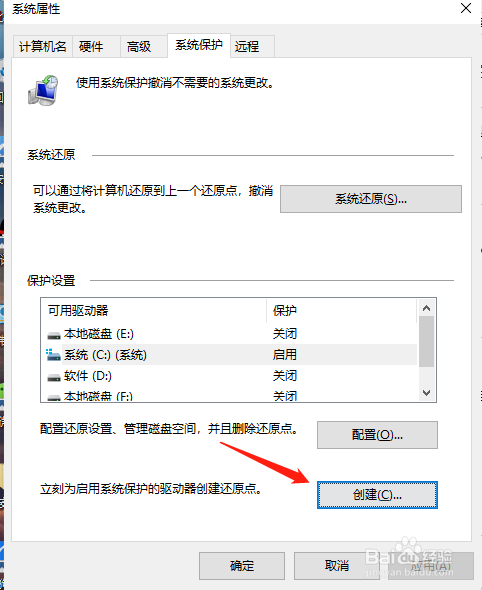
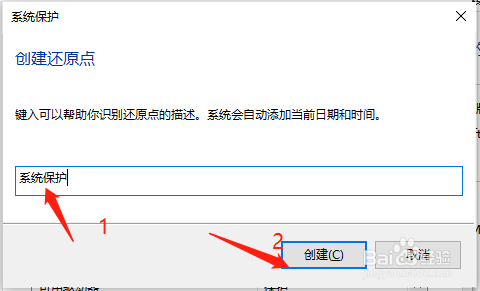
7、输入还原点描述,点击“创建”稍等几分钟创建完成即可。
1、【1】首先在桌面找到“此电脑”,鼠标右键选择“属性”。
【2】在系统界面找到“系统保护”,点击进入。
【3】选择“保护设置”下找到系统盘,选中系统盘。
【4】在点击“配置”。
【5】在系统还原窗口选择“启用系统保护”,将磁盘使用量选择为10%,点击“确定”。
【6】返回上一级,点击“创建”。
【7】输入还原点描述,点击“创建”稍等几分钟创建完成即可。
声明:本网站引用、摘录或转载内容仅供网站访问者交流或参考,不代表本站立场,如存在版权或非法内容,请联系站长删除,联系邮箱:site.kefu@qq.com。
阅读量:41
阅读量:167
阅读量:181
阅读量:34
阅读量:82