如何在excel中建立二级下拉菜单
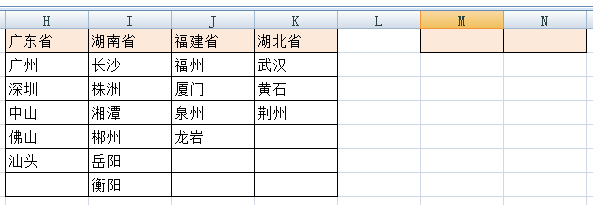
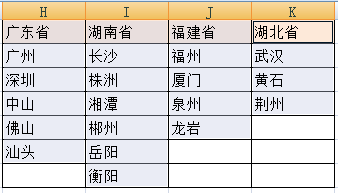
1、我们举例做一个一级为省份,二级为市的的下拉菜单,如以下表格所示,有广东,湖南,福建,湖北四省以及所辖18个市,要求在单元格M1,N1中做下拉菜单。
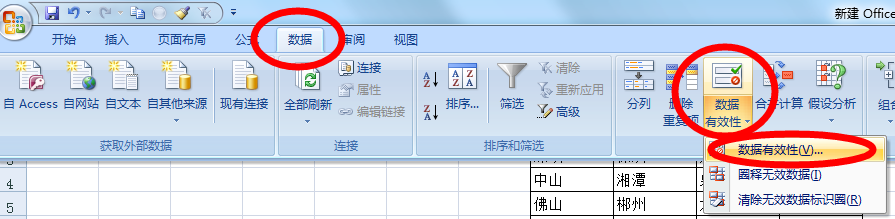
2、首先,我们选中M1,点击数据--数据有效性
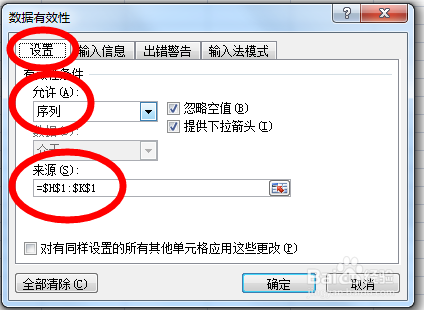
3、在数据有效性中,设置中选择:允许:序列。来源:=$H$1:$K$1,也就是来源为广东,湖南,福建,湖北四省
4、然后,选择省和市的表格范围,按快捷键Ctr+g,定位,如图:
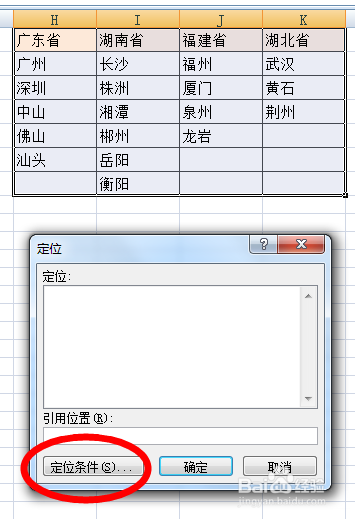
5、点击定位条件,选择常量,如图所示:
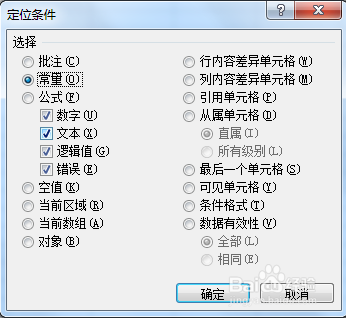
6、于是空白的单元格就取消选择了
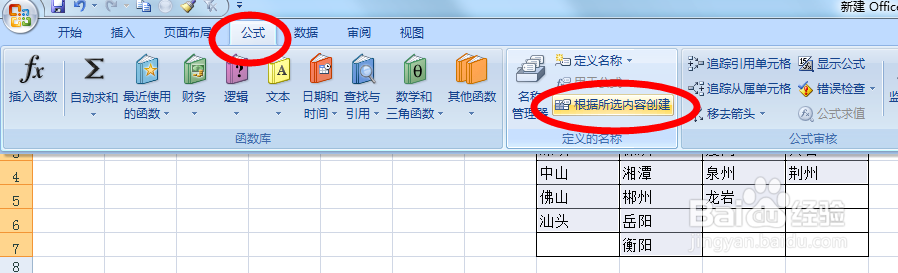
7、点击公式--根据所选内容创建,如图
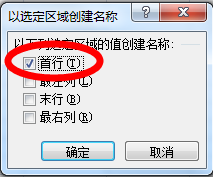
8、以选定区域创建名称--选择首行--确定,现在我们就创建了四个省为名称了
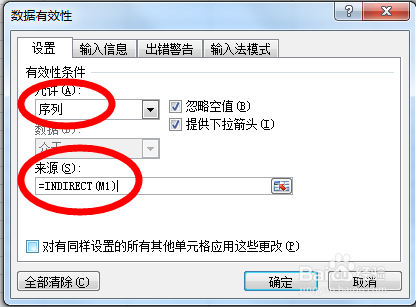
9、然后,我们选中单元格N1,点击数据--数据有效性,设置中选择,允许:序列,来源:=INDIRECT(M1)
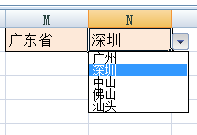
10、这样,二级下拉菜单就做好了,是不是很有趣。
声明:本网站引用、摘录或转载内容仅供网站访问者交流或参考,不代表本站立场,如存在版权或非法内容,请联系站长删除,联系邮箱:site.kefu@qq.com。
阅读量:145
阅读量:187
阅读量:137
阅读量:21
阅读量:63