ps软件入门 制作绚丽的图案壁纸
1、首先,打开ps新建图层利用【渐变工具】做出黑白渐变的效果

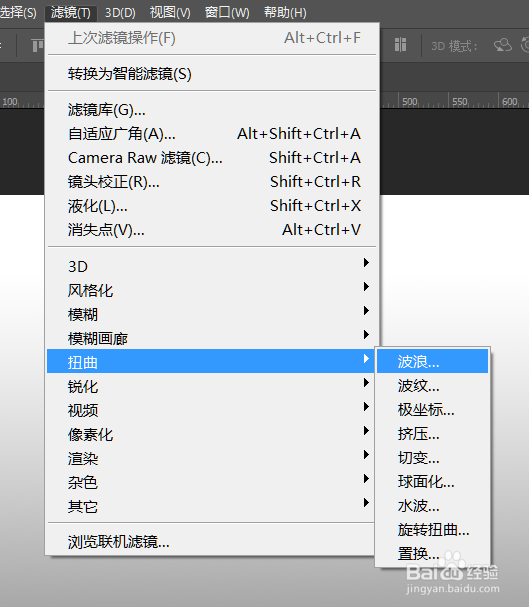
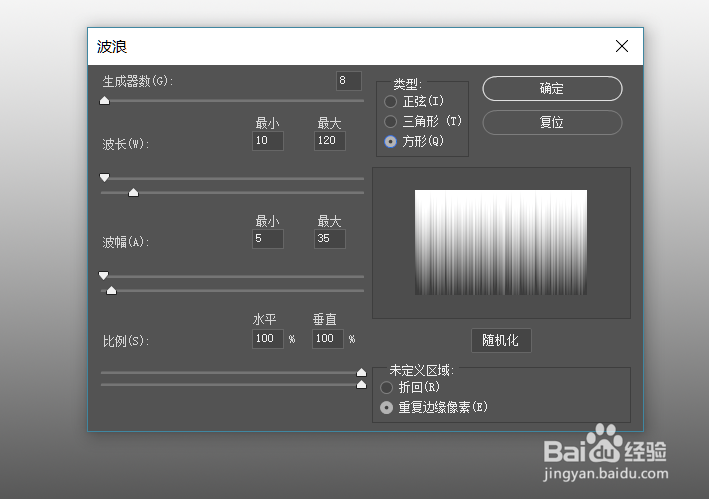
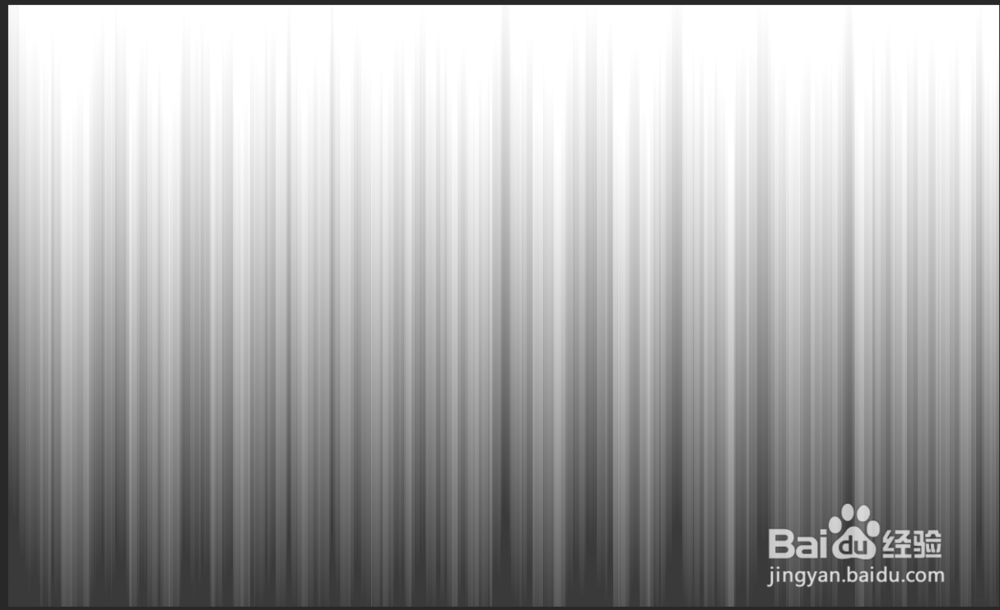
2、现在我们点击【滤镜】-扭曲-波浪,参数如下,可以得到如下的效果
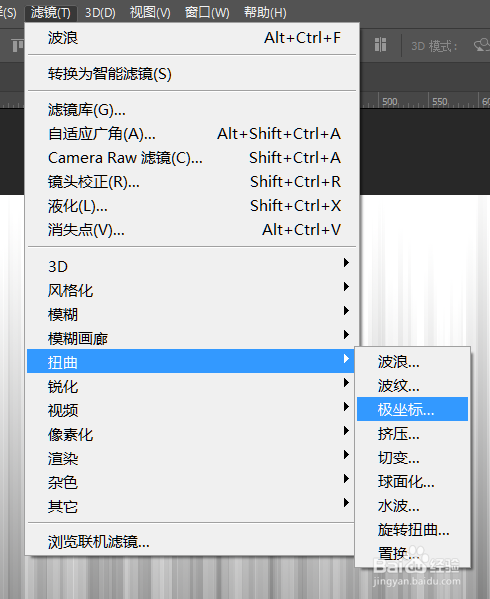
3、我们再次点击【滤镜】-扭曲-极坐标,参数如下
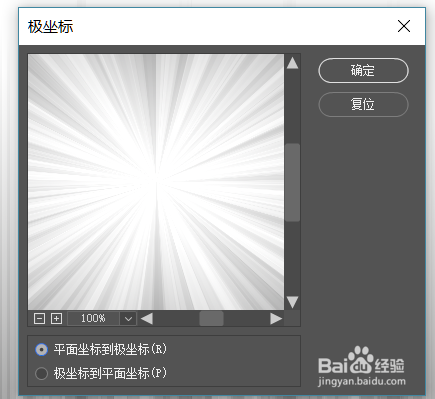
4、得到如下的效果,按【Ctrl+J】复制一层
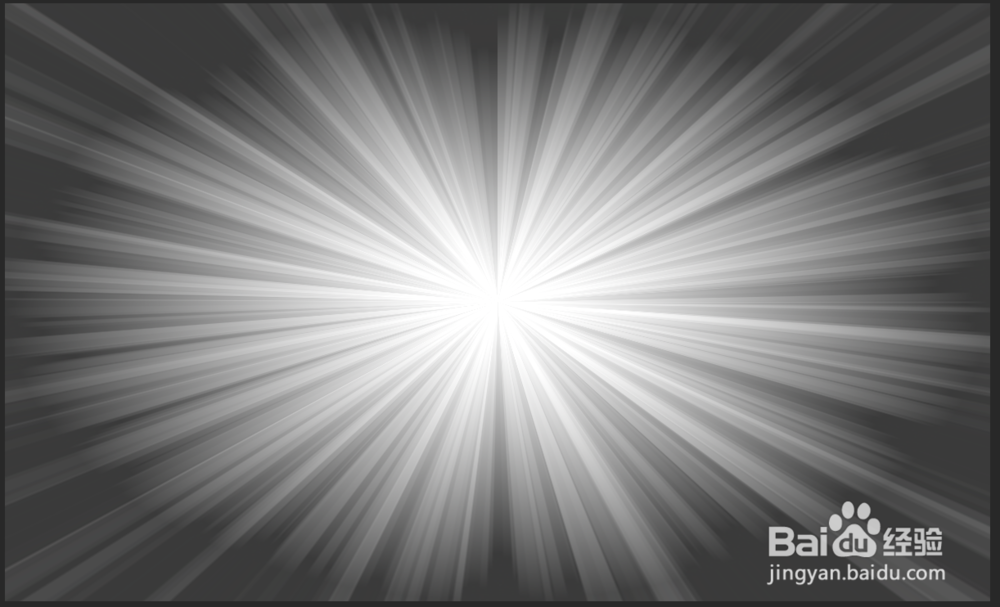
5、将复制的图层点击【滤镜】-扭曲-旋转扭曲,参数如下
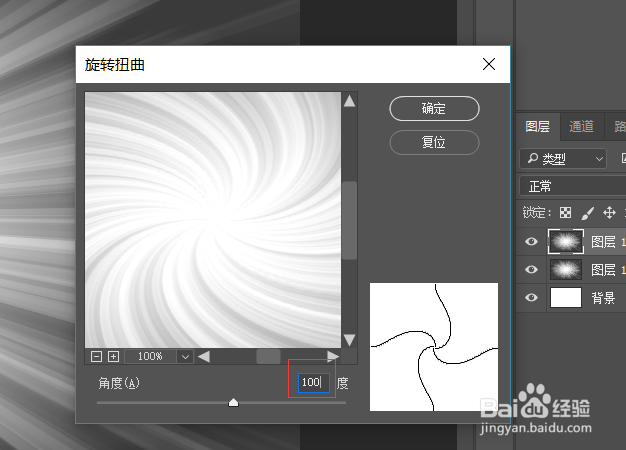
6、同样利用上边的方法,按【Ctrl+J】复制一层并设置如下参数
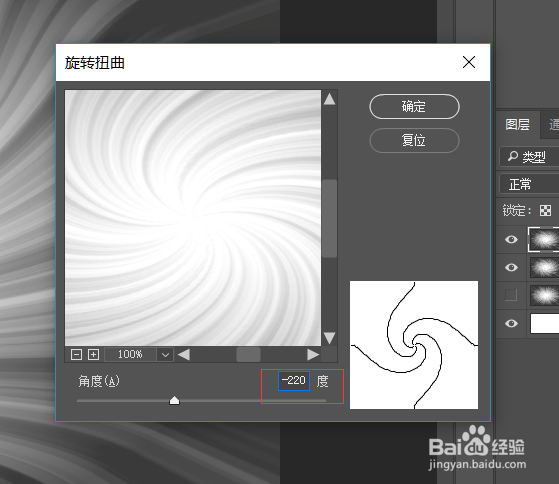
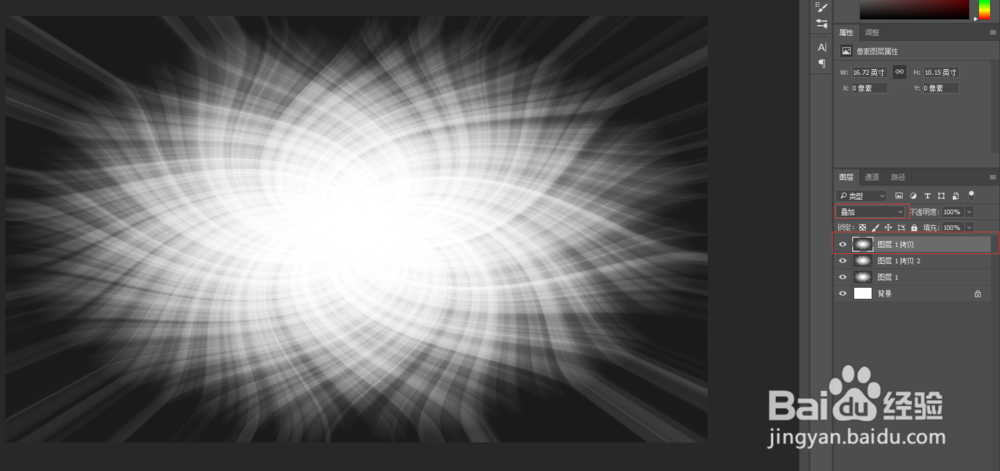
7、我们将‘图层1拷贝’的图层样式设置为‘叠加’,得到如下的效果
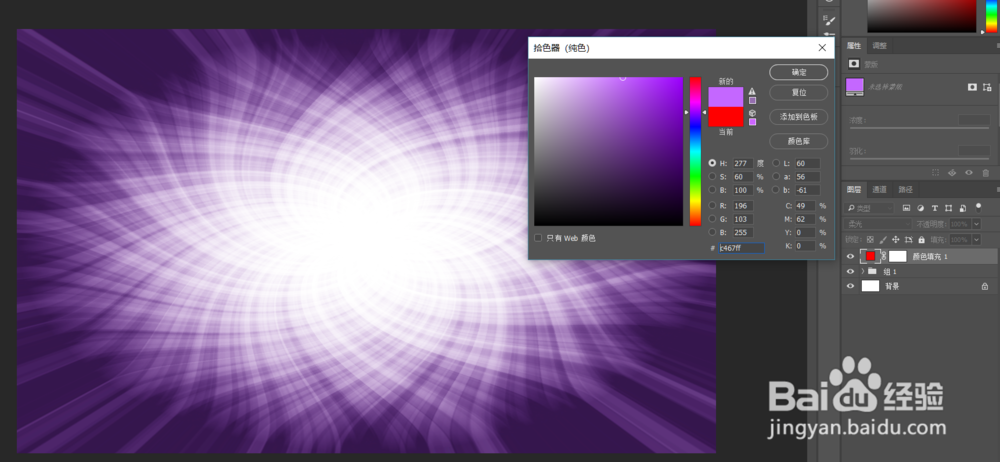
8、将三个图层,按【Ctrl+G】将图层进行打组,新建图层,并给图层添加一个颜色将图层样式改为‘柔光’
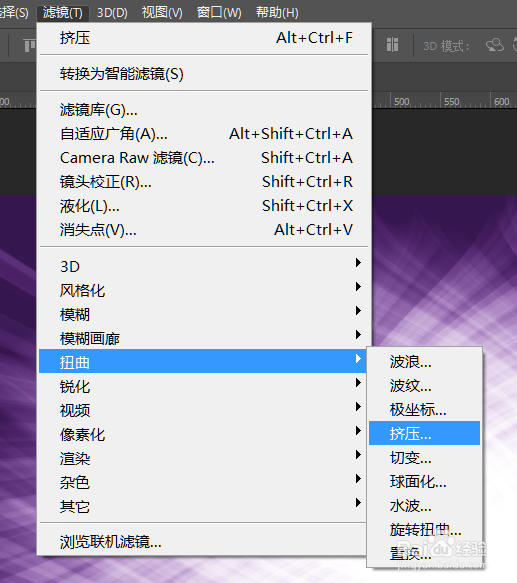
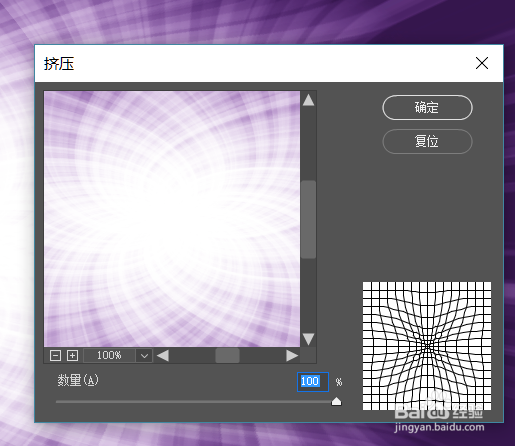
9、按【Ctrl+shift+Alt+E】盖印图层,如果不想将图案中间部分白色过多,我们可以点击【滤镜】-扭曲-挤压,将白色部分缩小
10、最后利用【文字工具】写出文字,得到最终的效果
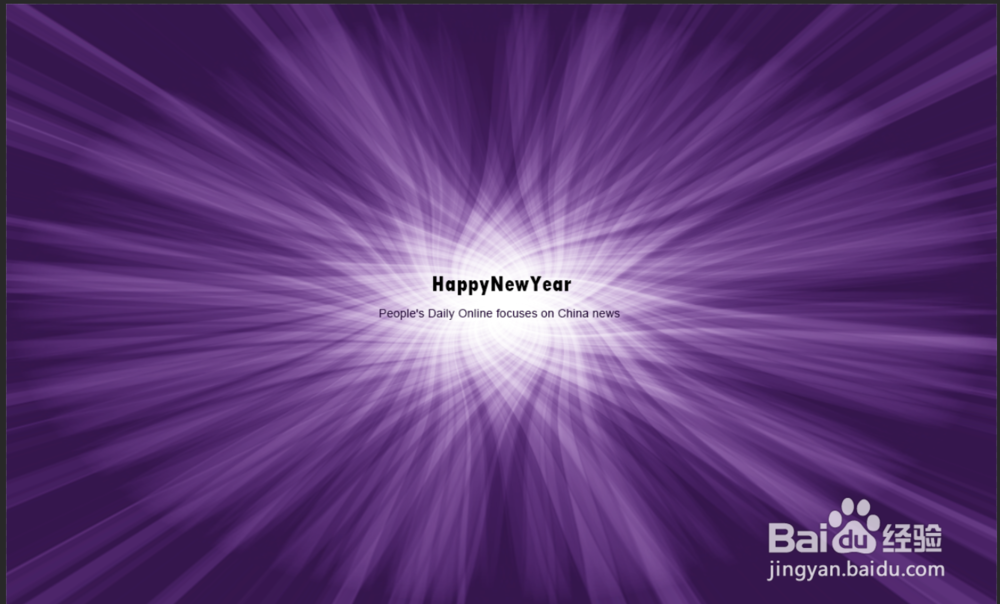
11、以上就是关于怎么在ps中制作绚丽图案壁纸的全部过程,希望可以帮助到您
声明:本网站引用、摘录或转载内容仅供网站访问者交流或参考,不代表本站立场,如存在版权或非法内容,请联系站长删除,联系邮箱:site.kefu@qq.com。
阅读量:190
阅读量:55
阅读量:53
阅读量:192
阅读量:75