SolidWorks三维建模训练一百八十二简单实体
1、如下所示,
打开SolidWorks软件,新建一空白的零件,
保存为:
SolidWorks三维建模训练一百八十二简单实体
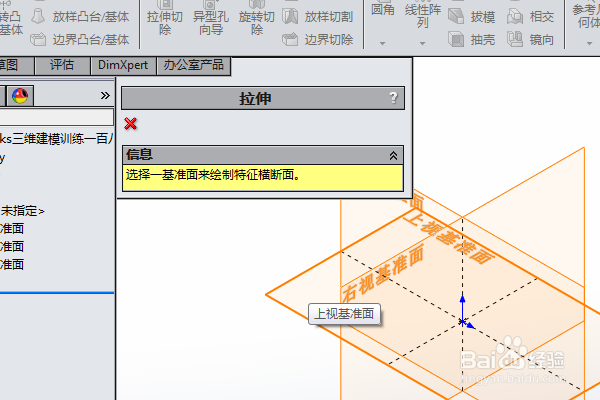
2、执行【拉伸凸台/基体——上视基准面】,进入到草图环境,
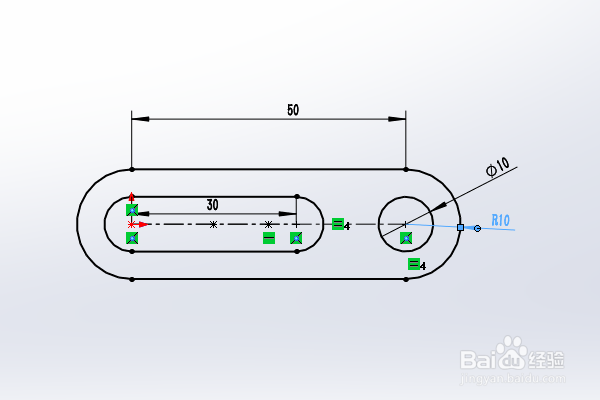
3、激活槽口命令,以原点为起点画两个槽口,
激活圆命令,以大槽口的右边圆心点为圆心画一个圆,
添加几何关系,相等,
激活智能尺寸命令,标注尺寸:长50,长30,小圆直径ø10,大圆R10,
点击退出草图。
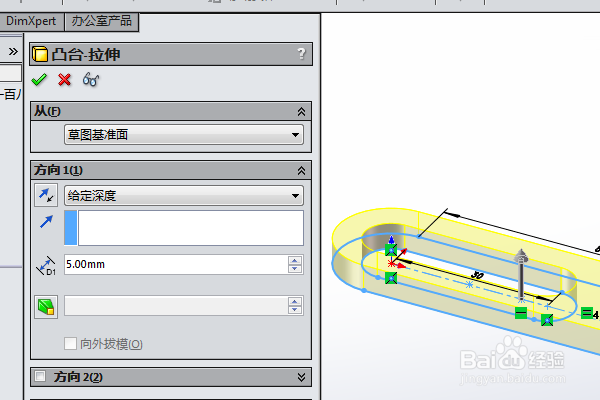
4、设置拉伸高度为5,
回车。完成并结束本次的拉伸操作,
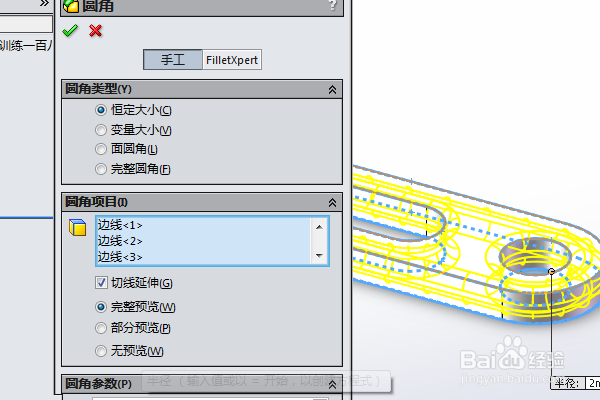
5、点击工具栏中的圆角命令,
设置半径R2,ctrl+a,选中实体的所有边线,
回车。
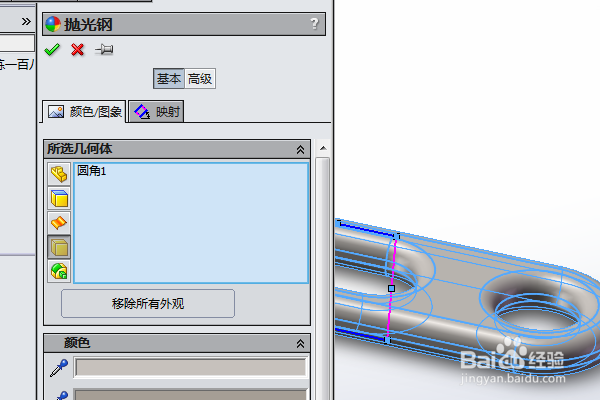
6、隐藏原点,点击实体,在弹出的临时工具栏中点击“外观——零件”,
然后在右边的外观中找到“抛光钢”效果指定给实体,
至此,
这简单实体的建模操作就演示完成,本次练习结束。
声明:本网站引用、摘录或转载内容仅供网站访问者交流或参考,不代表本站立场,如存在版权或非法内容,请联系站长删除,联系邮箱:site.kefu@qq.com。
阅读量:80
阅读量:196
阅读量:39
阅读量:141
阅读量:78