ps制作绚丽光环的图案
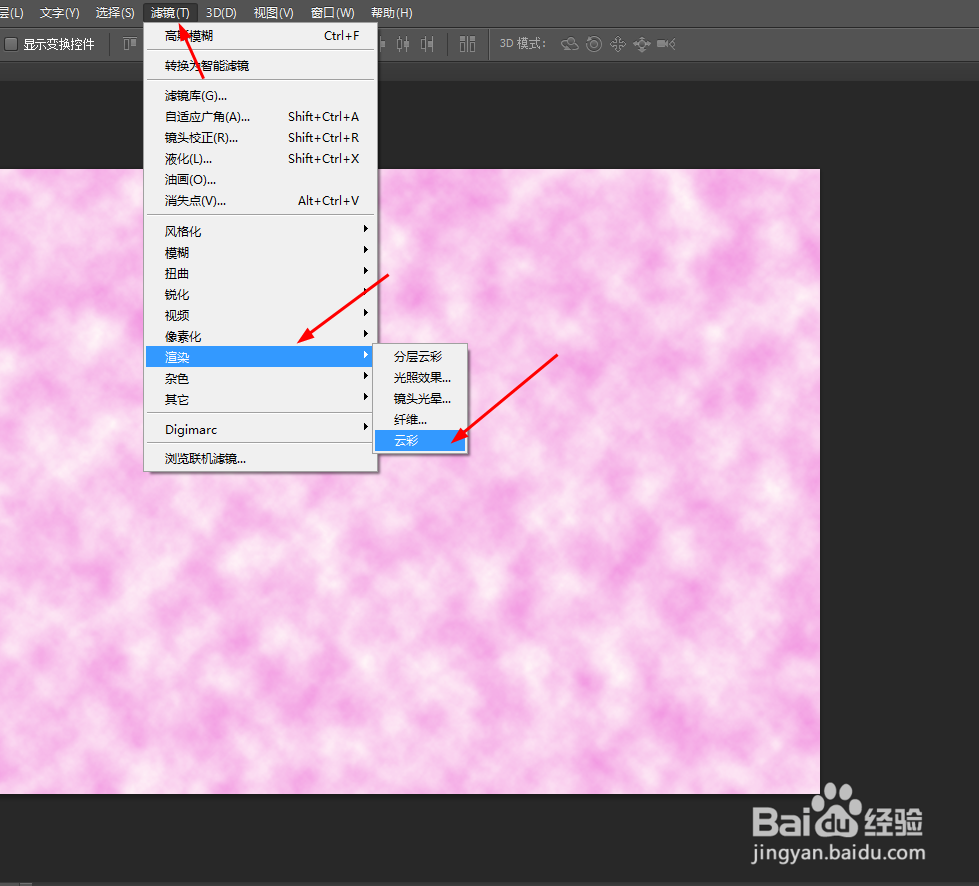
1、在ps软件中,新建一个3500*2500的文档,前背景色为紫色和白色,然后在滤镜中添加云彩,如图所示
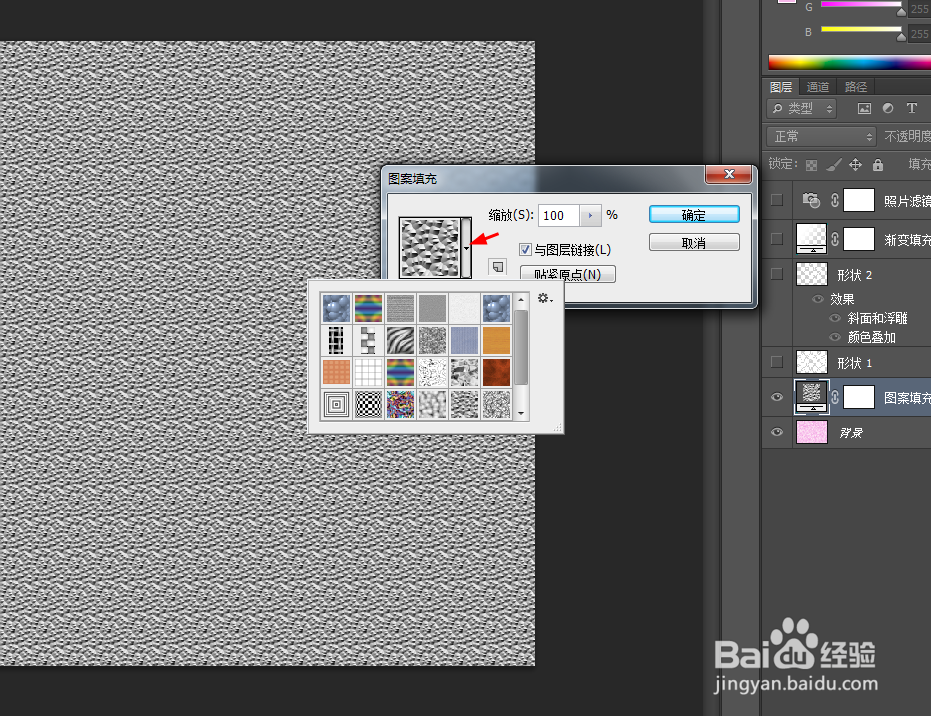
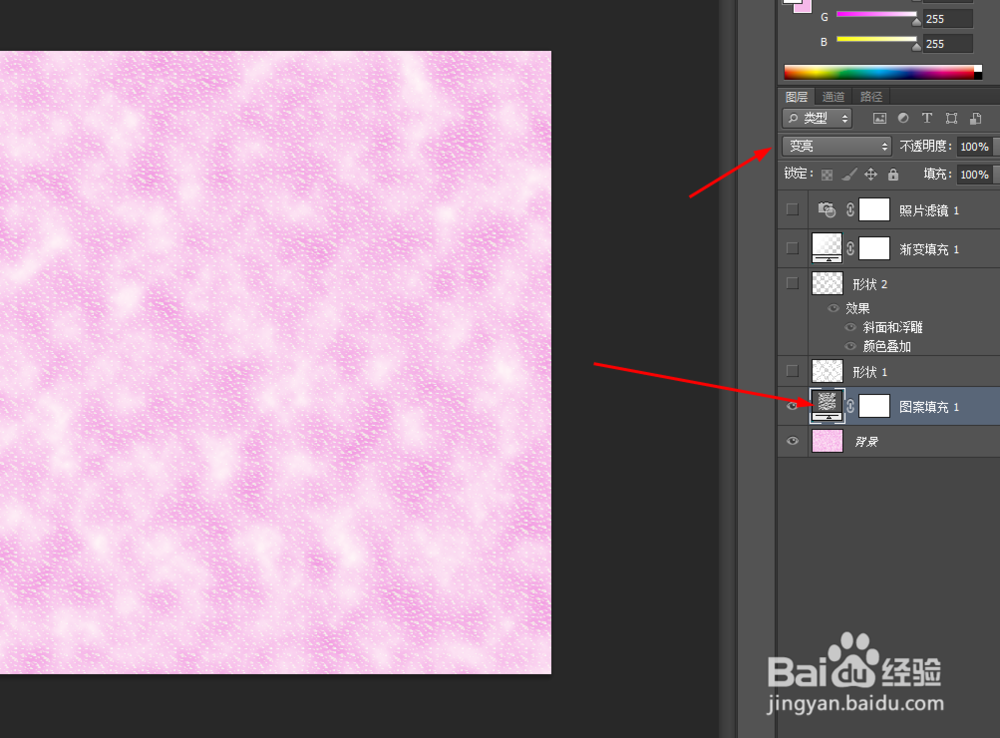
2、然后创建图案调整图层,把图案的图层的混合模式改为变亮,如图所示
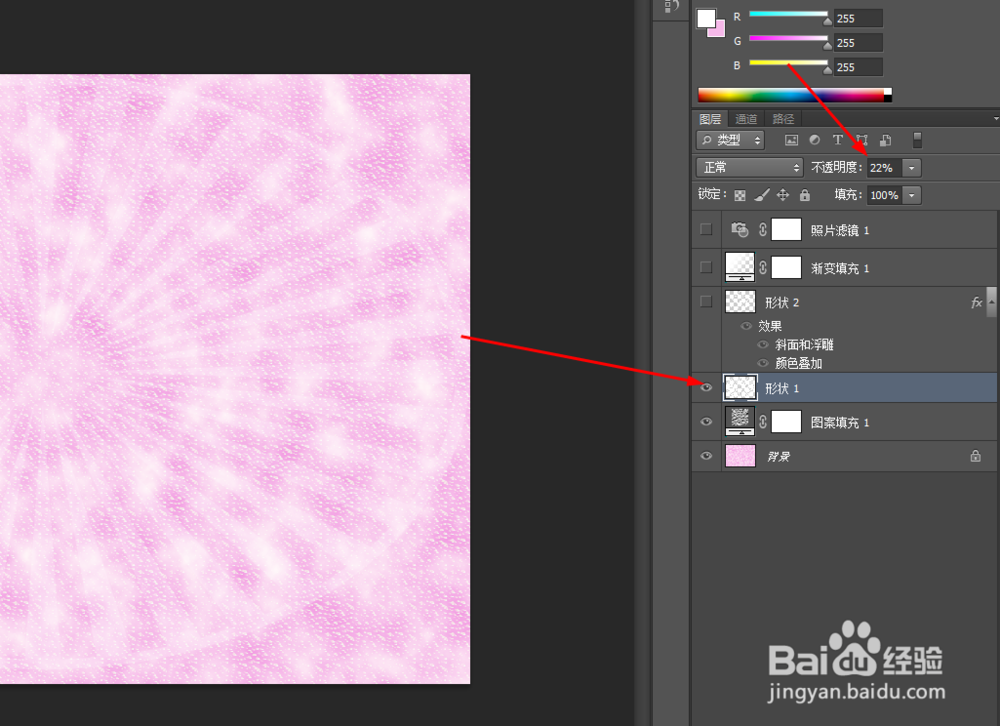
3、选择自定形状工具,画一个圆形的形状图层,把圆形图层的不透明度22%,如图所示
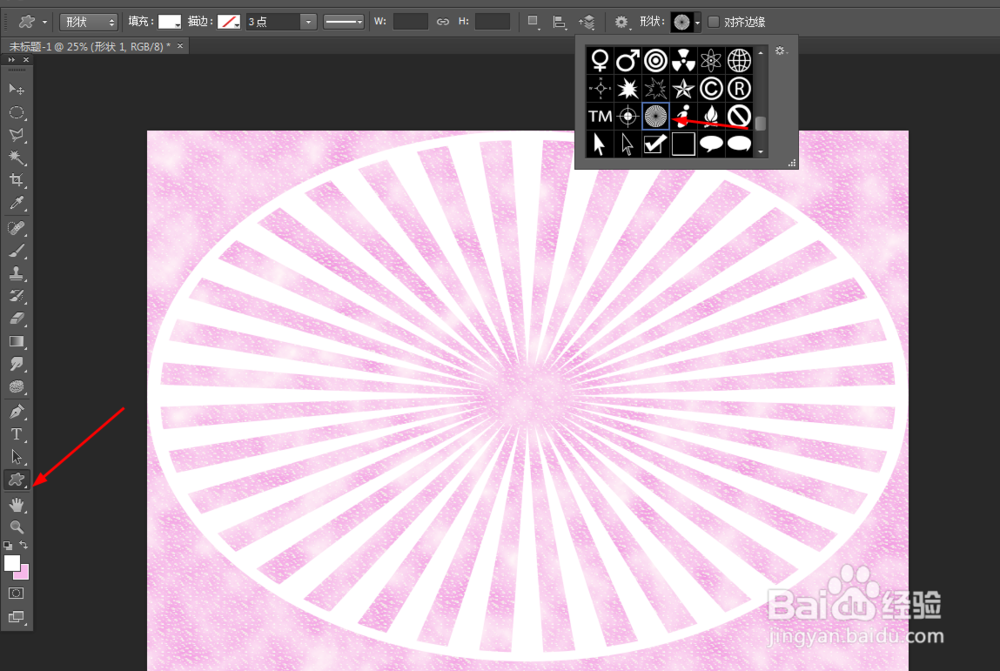
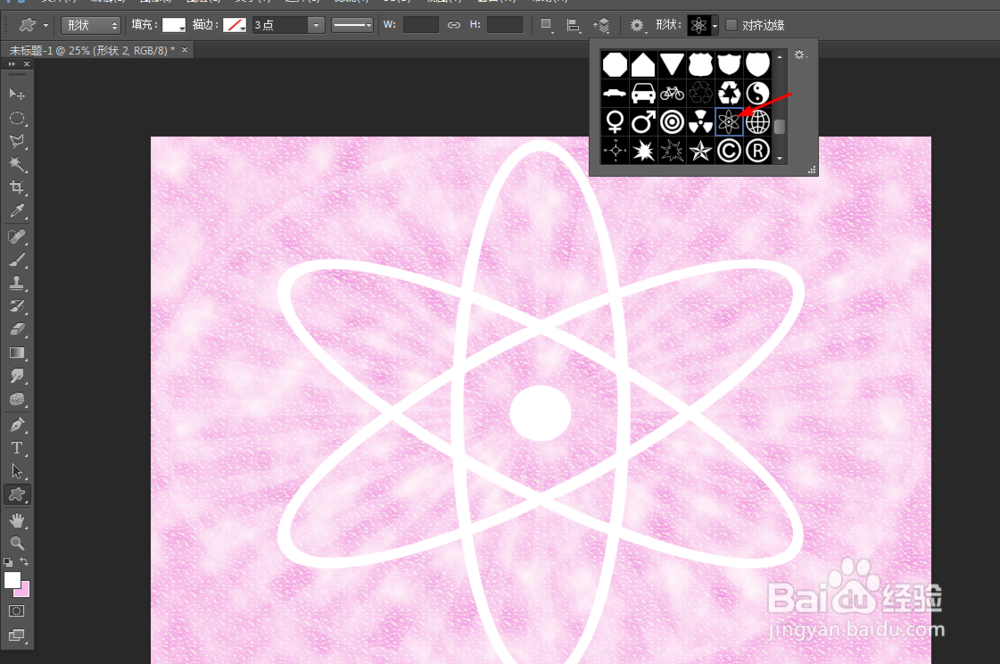
4、再选择自定形状工具,画一个光环的形状图层,如图所示
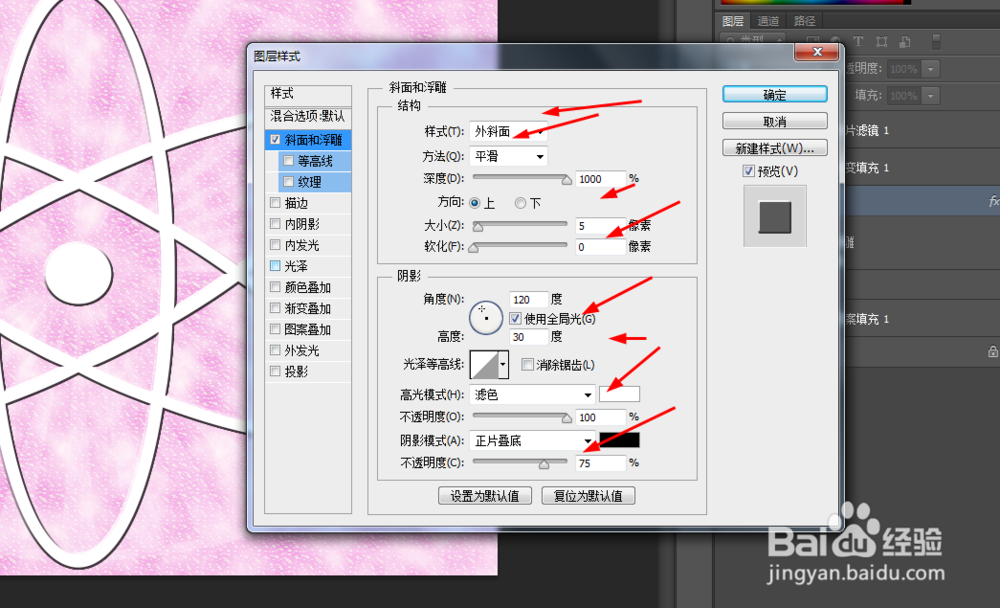
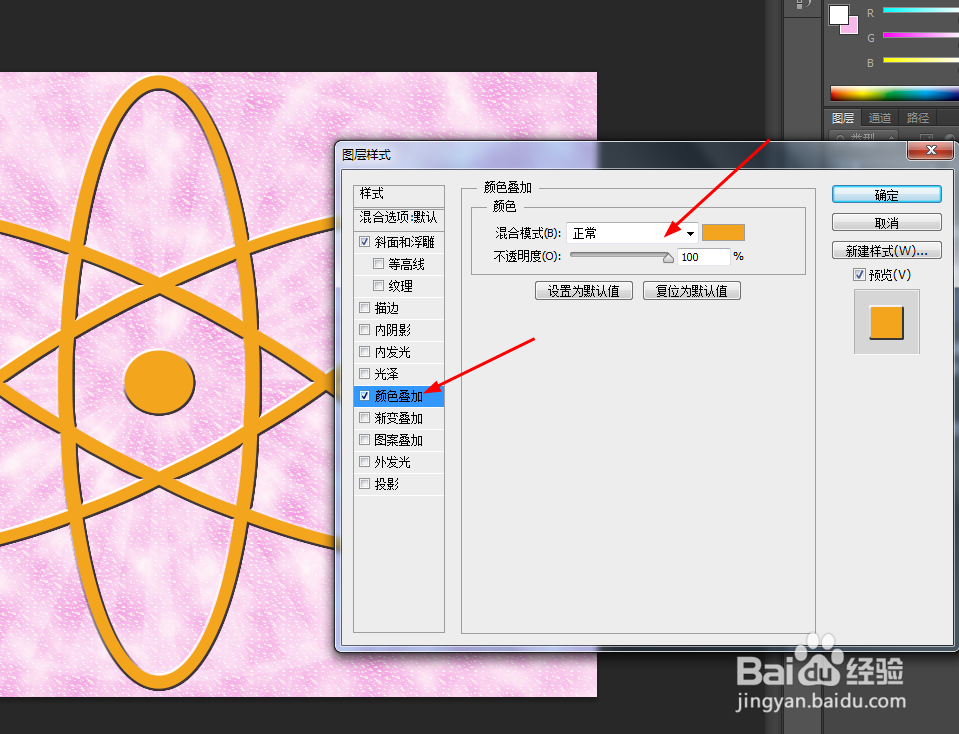
5、双击光环图层添加图层样式,调整一下斜面和浮雕,颜色叠加,如图所示
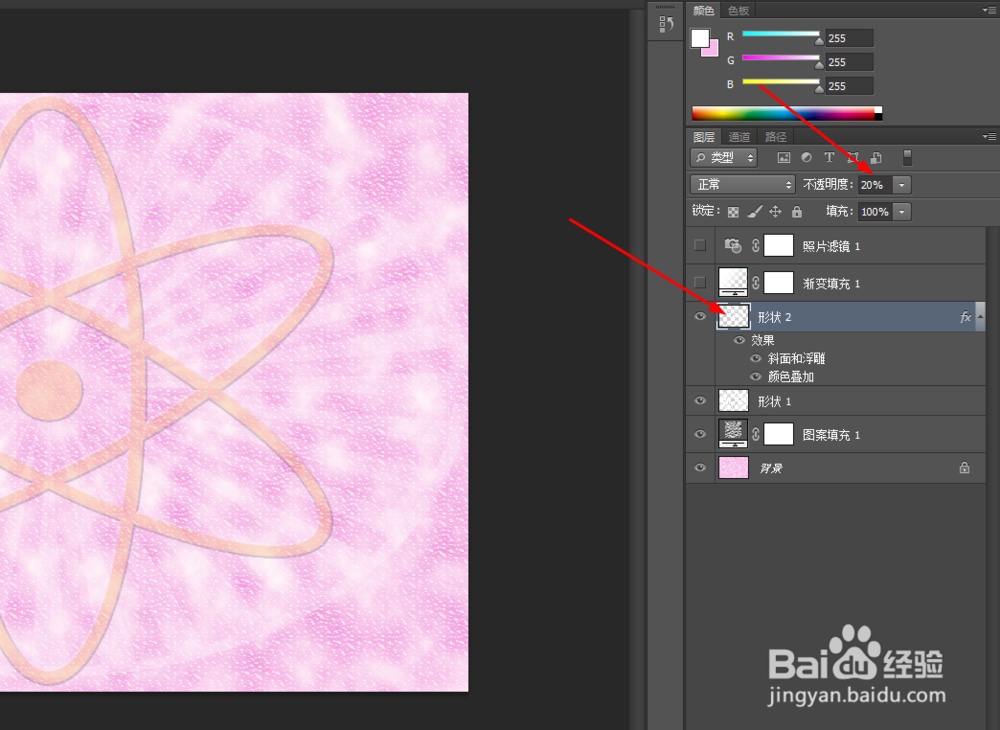
6、再把光环图层的不透明度改为20%,如图所示
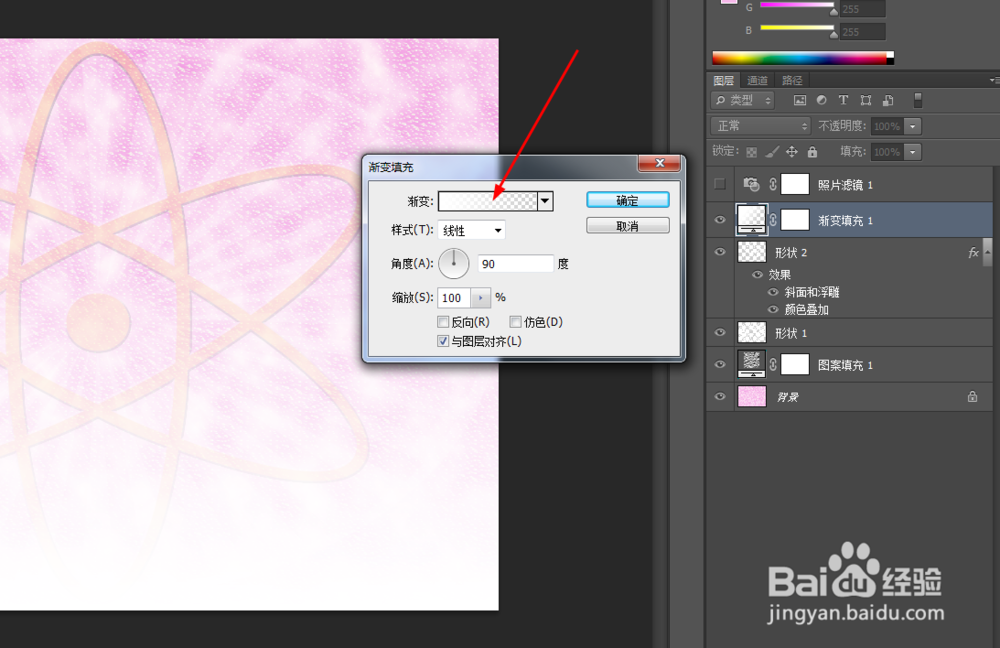
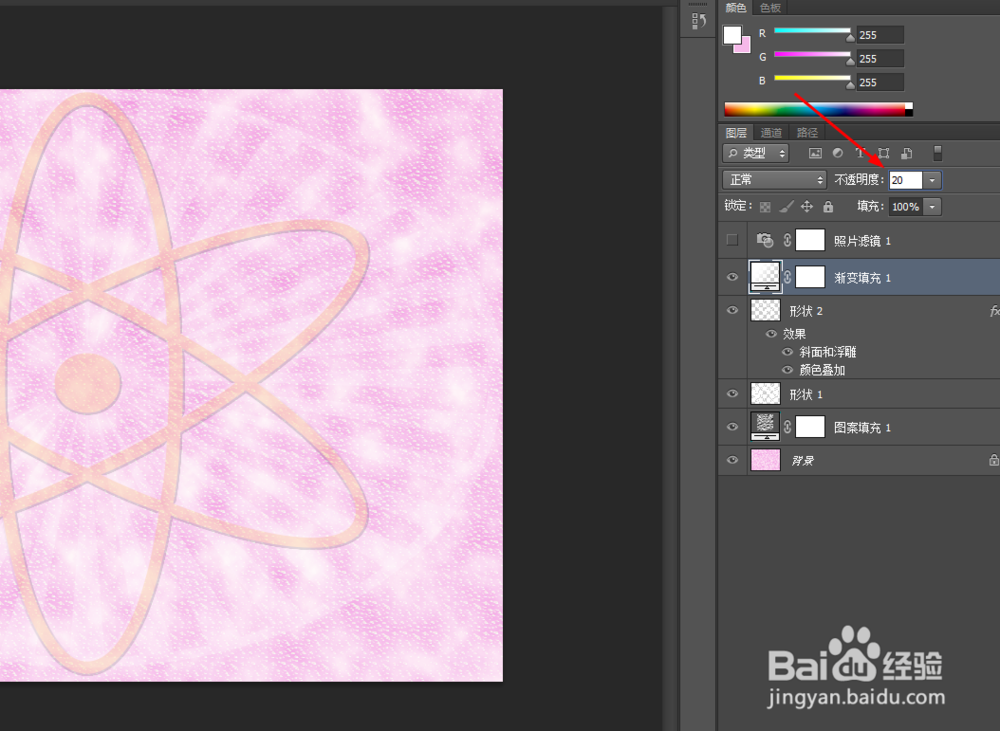
7、接着创建渐变填充调整图层,把渐变图层的不透明度改为20%,如图所示
8、最后创建照片滤镜调整图层,如图所示
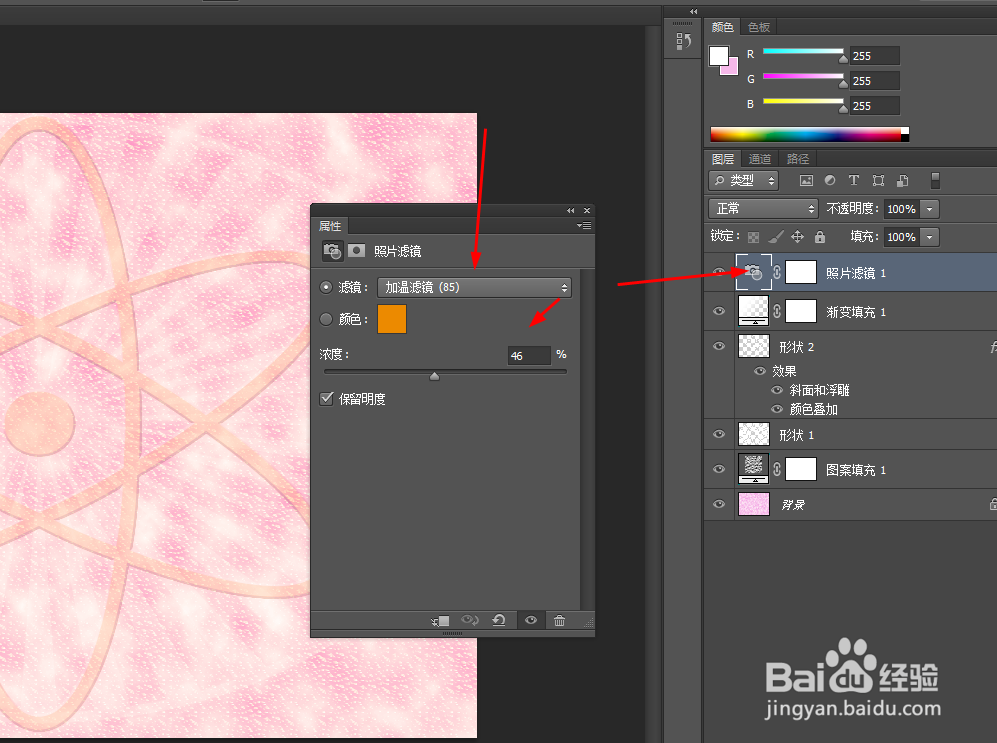
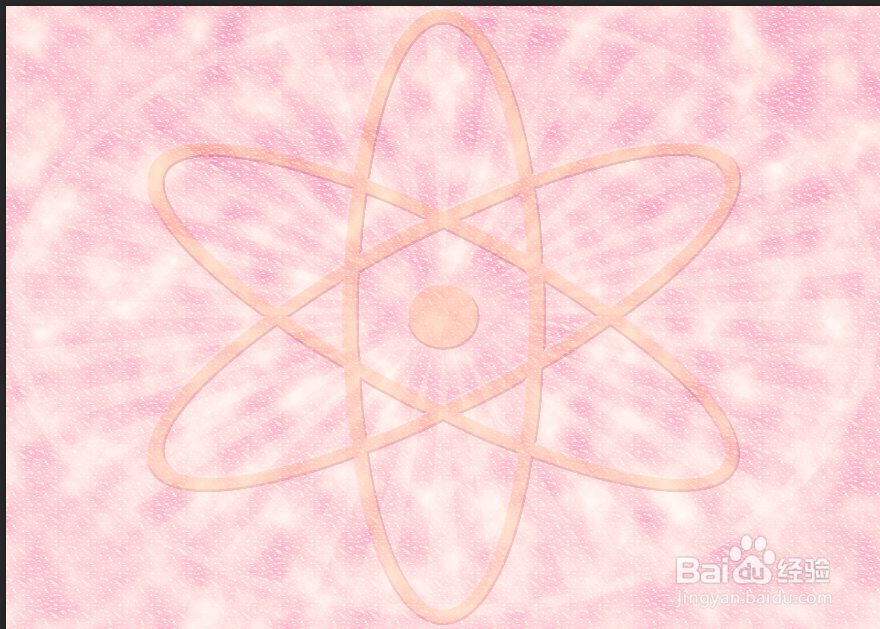
9、效果如下图所示
声明:本网站引用、摘录或转载内容仅供网站访问者交流或参考,不代表本站立场,如存在版权或非法内容,请联系站长删除,联系邮箱:site.kefu@qq.com。