PS用自定义图案来给人物磨皮
1、用PS将人物素材图打开,复制一层。
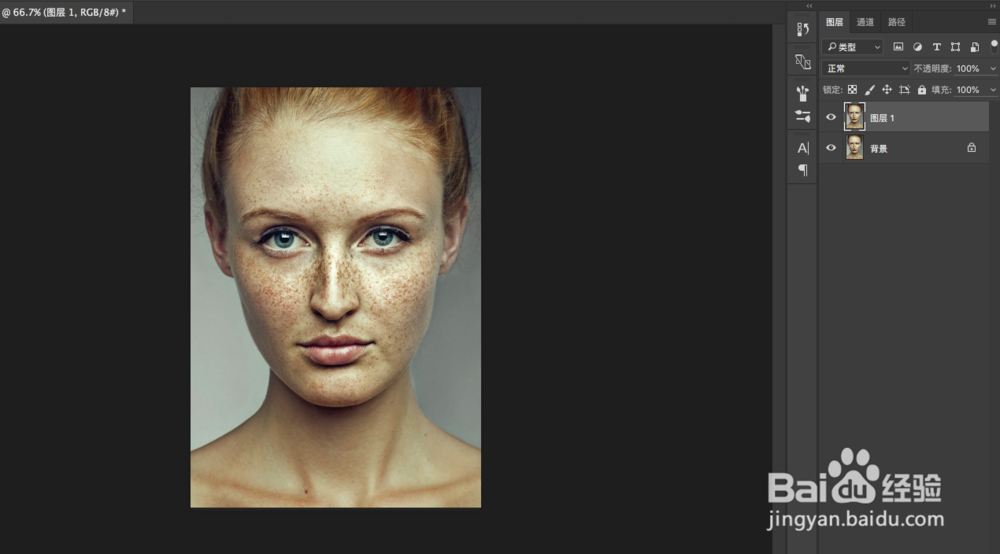
2、在脸选取一块比较完美的皮肤,用矩形选框工具建立选区。
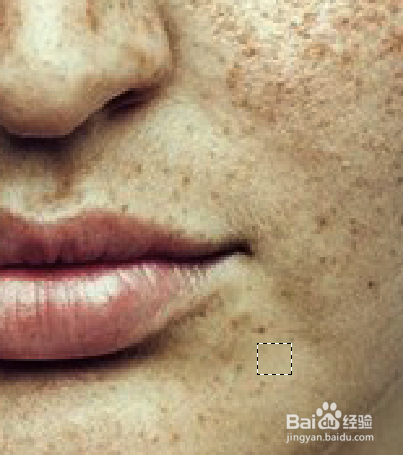
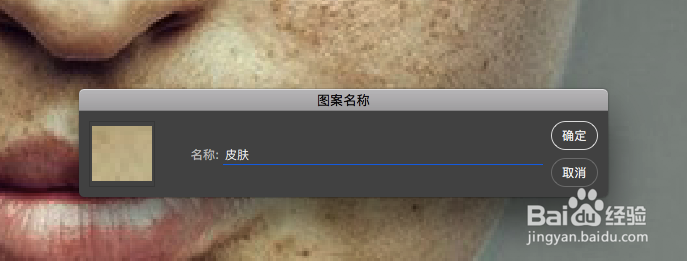
3、在编辑菜单中选用定义图案选项,将这块好的皮肤自定义图案。
4、编辑-填充,调出填充面板,内容选图案,自定图案中选中刚才自己定义的皮肤。
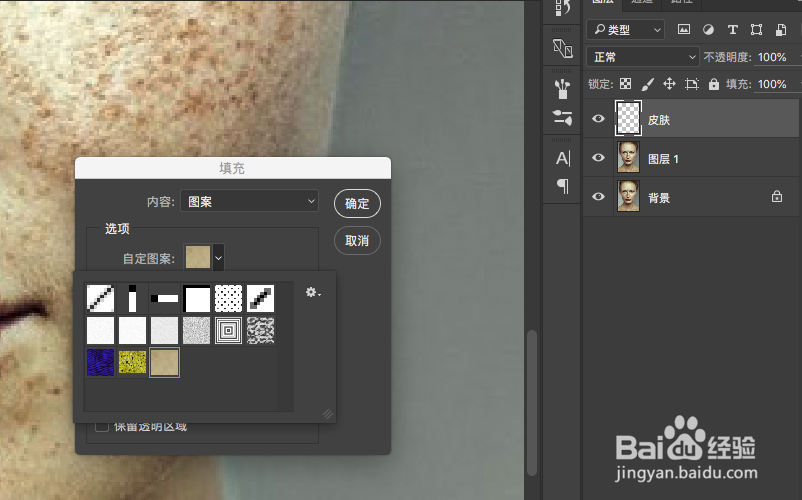
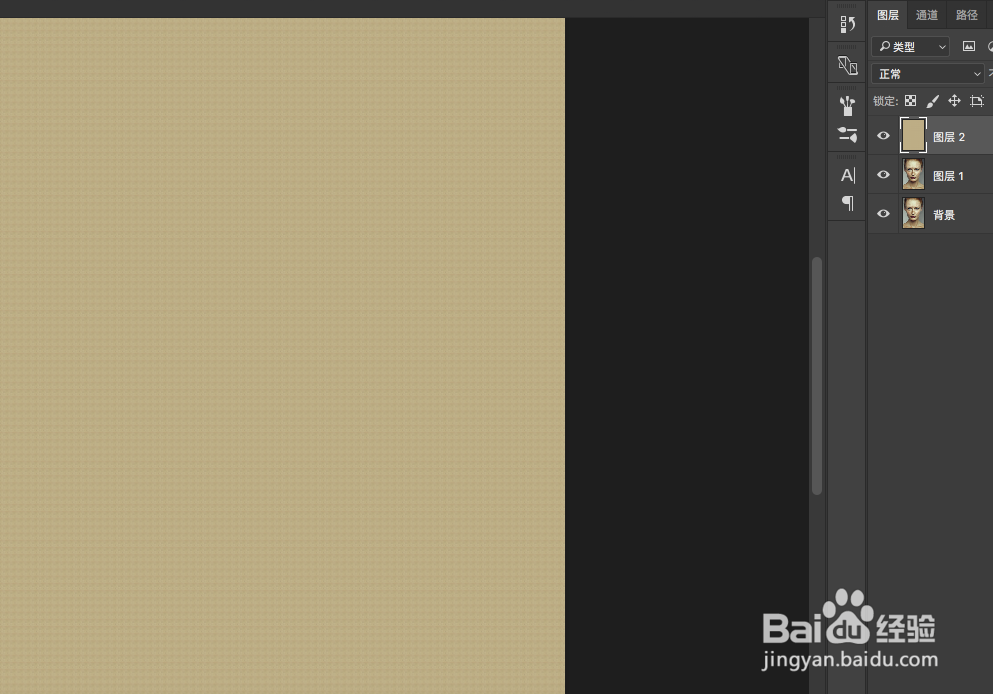
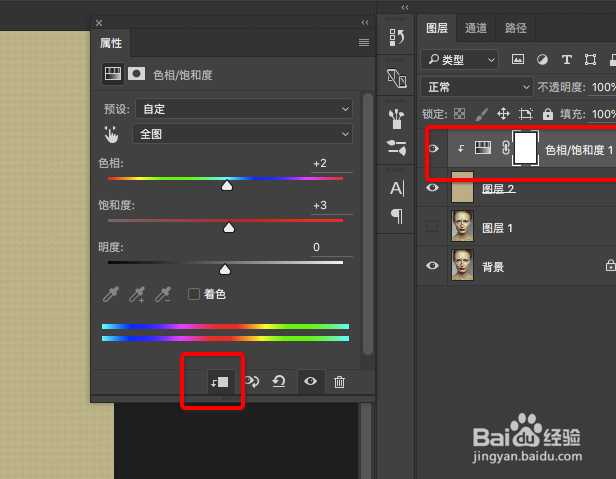
5、适当调整下皮肤层填充图层的色相与饱和度,尽量接近本来的皮肤。做一点锐化效果,让皮肤纹理更清楚一些。
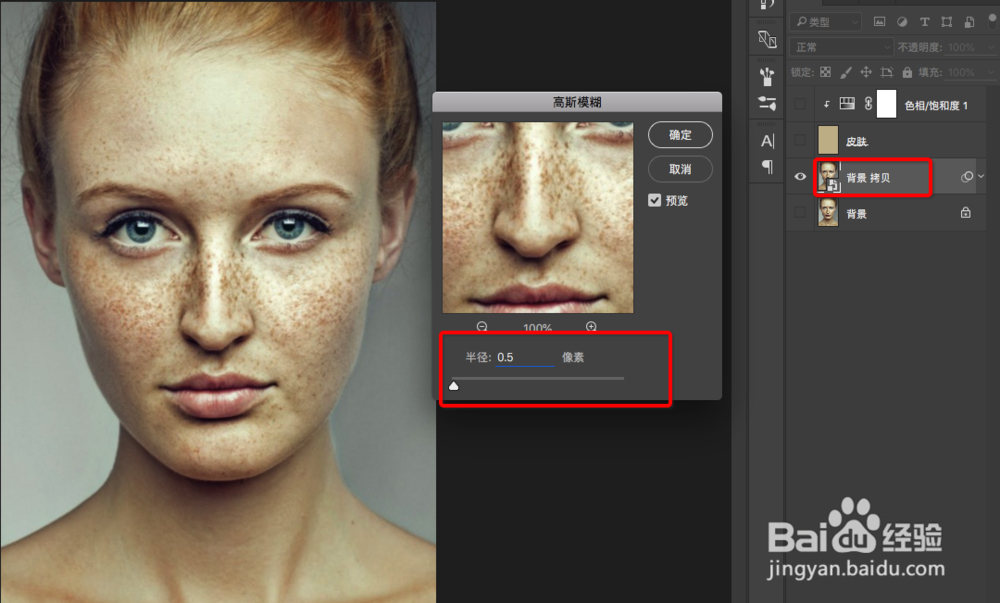
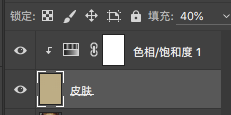
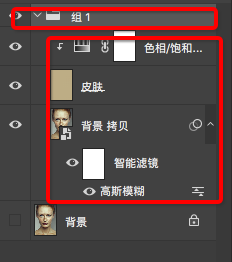
6、皮肤图层不透明度改为40%,将人物复制层转为智能对象,并进行小小的高斯模糊,如果想要效果好可以再利用插件降噪一下。
7、将原始图层上方的人物拷贝层、皮肤层及调整层打包成一个组,并添加蒙版,按ctrl+i变为黑蒙版。
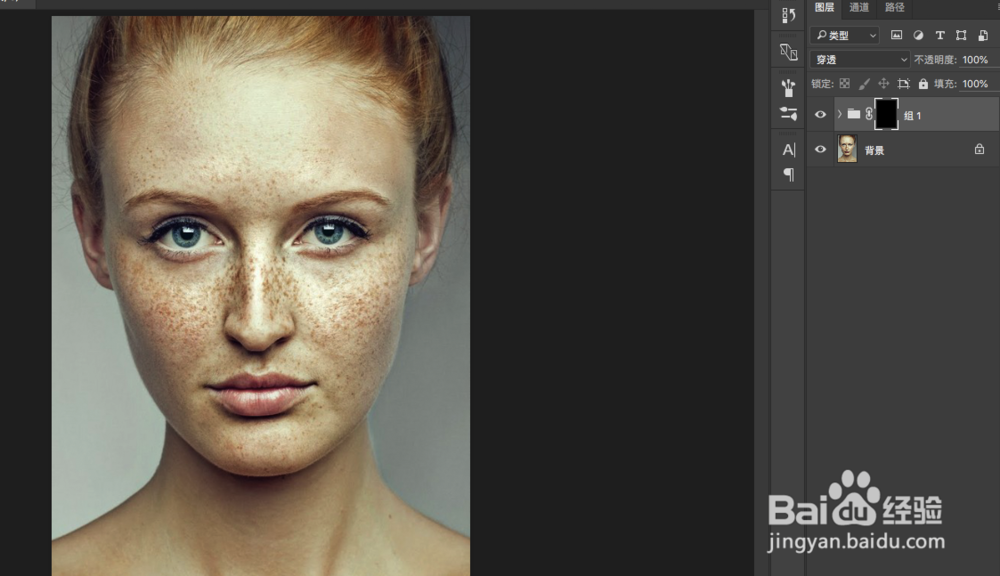
8、前景色改为黑色,选用橡皮擦工具,画笔用柔边画笔,硬度设为20,不透明度设为10左右,在人物脸部擦出你要的效果。眼睛和嘴唇部分不用擦,如果不小心擦了就把前景色切换成白色擦回来。擦好后,适当调整一下明暗对比。
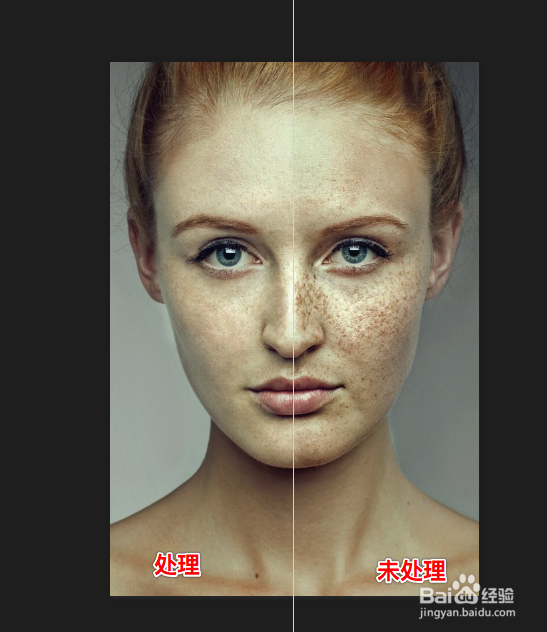
因为小编没有对人物拷贝层进行降噪,所以只做了基本效果图:
声明:本网站引用、摘录或转载内容仅供网站访问者交流或参考,不代表本站立场,如存在版权或非法内容,请联系站长删除,联系邮箱:site.kefu@qq.com。
阅读量:35
阅读量:43
阅读量:113
阅读量:73
阅读量:97